
In dit artikel zullen we uitleggen hoe jij je telefoon meetbaar kunt maken in Google Analytics 4 en kan weergeven als conversies. In de digitale wereld van vandaag is het meten van het gedrag van je websitebezoekers essentieel om succesvol te zijn. Daarom helpen we je hier graag bij.
Om te beginnen met het meetbaar maken van telefoon kliks moet je Google Analytics 4 koppelen aan je website. Dit is het beste te doen via Google Tag Manager. Doe dit eerst en volg daarna deze handleiding. Weet je niet hoe je dit moet doen? Ook hier hebben wij een stappenplan voor geschreven.
Stappenplan: Google Analytics 4 instellen via Google Tag Manager
Om de klik op een telefoonnummer op je website meetbaar te maken moet je een zogenoemde tag aanmaken in Google Tag Manager (GTM).
Ga naar de juiste Google Tag Manager container voor je website en klik vervolgens links in het scherm op ‘Tags’.
Klik nu rechts in het scherm op het blauwe knopje ‘Nieuw’ om een tag aan te maken. Als het goed is heb je nu een venster voor je. Geef deze tag die nu ‘Naamloze tag’ heet de naam ‘Telefoon_klik’ zoals de foto hieronder.
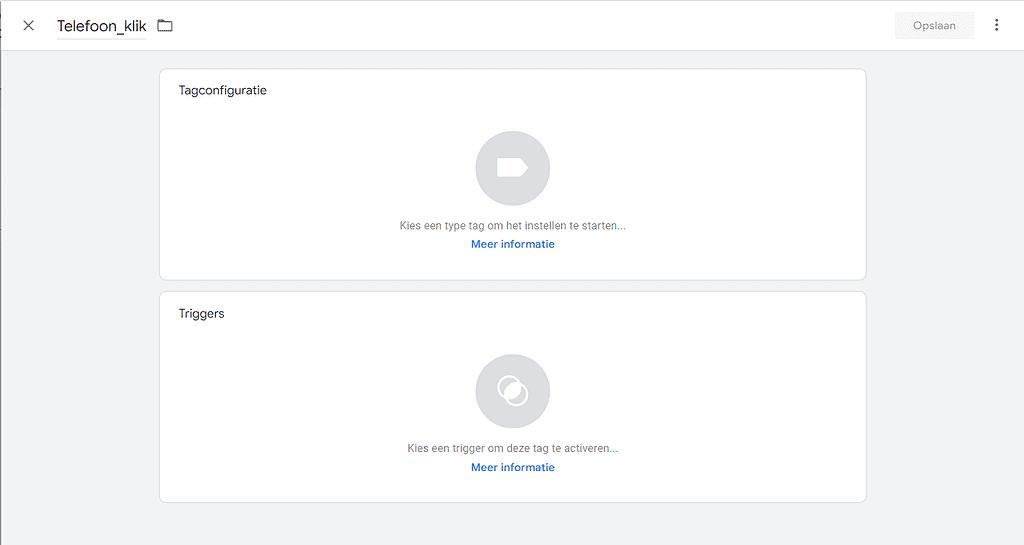
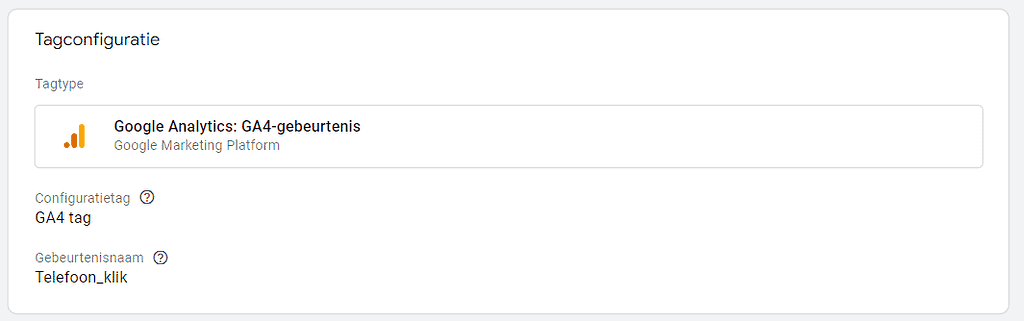
Klik nu op Tagconfiguratie. Nu kun je rechts in het scherm een type tag kiezen. Kies nu Google Analytics 4 gebeurtenis. Bij configuratietag kies je voor je Google Analytics 4 tag. Dit kan bij iedereen anders genoemd zijn. Wij hebben het ‘GA4’ genoemd.
Vervolgens vul je bij gebeurtenisnaam ‘Telefoon_klik” in. Het ziet er nu als volgt uit:
Lekker bezig. De tagconfiguratie is nu afgerond. We gaan nu door naar de triggerconfiguratie.
Oh, nog even kort wat je net hebt gedaan: Met de tagconfiguratie heb je een label verbonden aan de trigger die je straks gaat aanmaken. Het is als het ware een digitale naamkaartje dat Google Tag Manager doorgeeft in Google Analytics 4 als de trigger plaatsvind.
De trigger wordt geactiveerd als er op een telefoonnummer link geklikt wordt op je website.
De tagconfiguratie heb je nu goed ingesteld. We gaan nu door naar de triggerconfiguratie.
Klik onder de tagconfiguratie op de triggerconfiguratie en vervolgens op het blauwe plusje rechtsboven in het venster.
Net als bij de tag kun je de trigger een naam geven. Noem deze trigger ‘Telefoon_klik’.
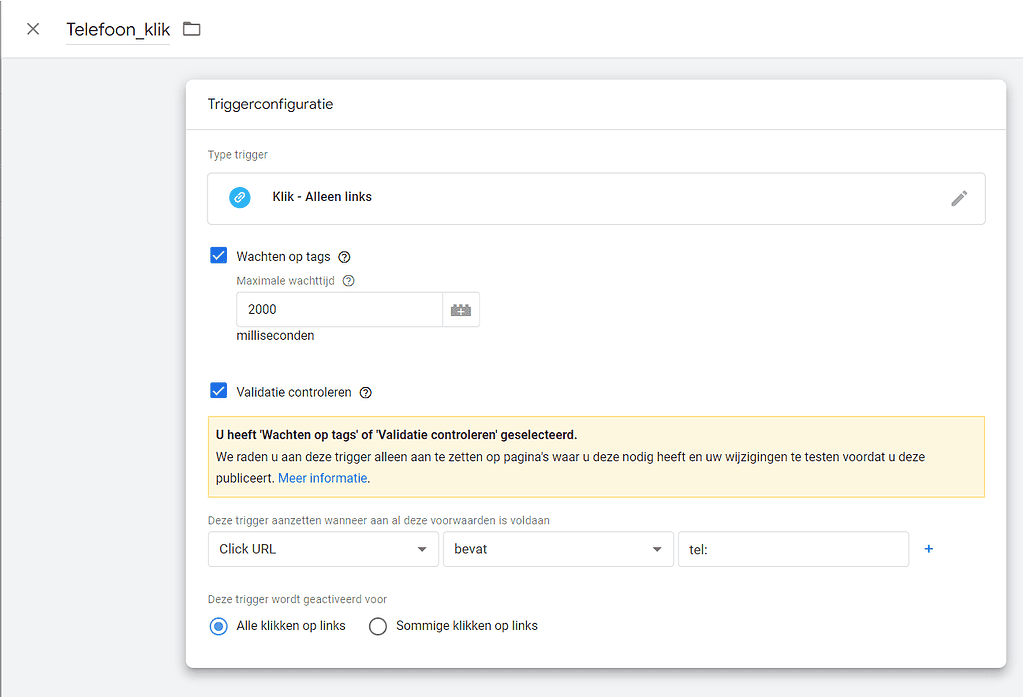
Hover vervolgens over de triggerconfiguratie om het type trigger te kiezen. Kies bij het kopje ‘Klik’ op ‘Alleen links’.
Nu heb je de type trigger juist ingesteld. In de triggerconfiguratie kun je vervolgens de twee selectievakjes ‘Wachten op tags’ en ‘Validatie controleren’ aanvinken. Vink beide vakjes aan.
Nu gaan we de trigger instellen wanneer die precies geactiveerd moet worden. We willen namelijk dat de trigger bij een telefoon klik wordt geactiveerd. Geef aan dat de trigger wordt geactiveerd als de ‘Click URL tel: ‘ bevat.
Het zal er nu als volgt moeten uitzien:
Als het bij jou ook goed staat kun je op opslaan klikken rechtsboven in het scherm.
Goed gedaan! Je hebt nu de tag en trigger ingesteld om telefoon kliks meetbaar te maken.
Maar hó… we zijn er nog niet. Nu gaan we kijken of alles werkt en goed binnenkomt. Dit is namelijk het spannende stukje. Hieruit zal blijken of je alles goed hebt ingevoerd in GTM. Let’s find out.
Om de trigger en tag te testen gaan we in de debugger mode van Google Tag Manager. In deze mode kun je testen en fouten identificeren op je website met betrekking tot metingen. Dus ook jouw telefoon klik die je net hebt ingesteld.
Ga terug naar het overzicht in GTM en klik rechtsboven in het scherm op het blauwe knopje ‘Verzenden’.
Nu krijg je een venster te zien waarbij je de website-URL kunt invullen. Vul jouw website-URL in en klik op ‘Connect’.
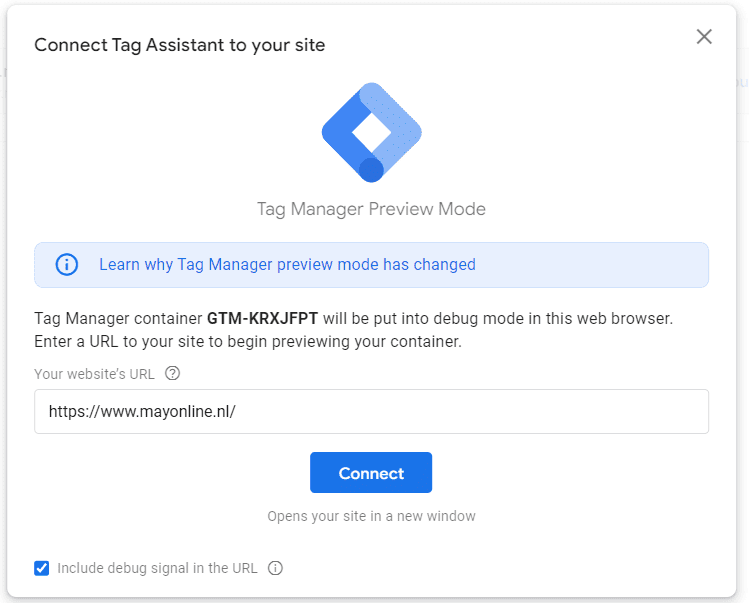
Als je Google Tag Manager juist hebt geïnstalleerd krijg je op één pagina Tag Assistant [Connected] te zien. En op de andere pagina je eigen website die je net hebt ingevuld.
Nu gaan we over tot het testen. Als je GA4 al hebt geïnstalleerd via GTM, krijg je het volgende te zien in je Tag Assistant scherm:
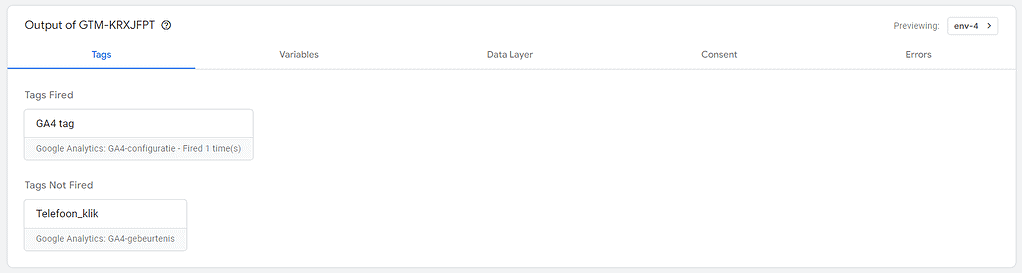
Je ziet hier dat de GA4 tag van ons is ‘fired’. Dat is goed nieuws. Dit betekent dat GTM de websitegedrag van ons heeft opgenomen.
Dit willen we nu ook realiseren voor de telefoon klik die we hebben aangemaakt. Boven op de foto zie je dat deze Tag nog niet is opgenomen.
Laten we dit gaan testen. Op onze website druk ik op een telefoonnummer met een tel: link. Ik doe dit voor de zekerheid even twee keer. Één keer op de homepagina en één keer op onze contactpagina.
Nu krijg ik het volgende te zien in de Tag Assistant:

Je ziet dat de klik op telefoon twee keer is fired. Dat is goed nieuws! Als dit ook bij jou het geval is heb je met succes een telefoon klik meetbaar gemaakt in Google Tag Manager.
Mission Google Tag Manager accomplished!
Maar we zijn er nog niet…
Nu we de telefoon klik in GTM succesvol meetbaar hebben gemaakt moeten we dit nu ook aangeven in GA4 als conversie.
Ik ga er van uit dat je nog genoeg energie hebt. Pak wat te eten, drinken, ga naar de wc of laat je hond uit als je die hebt. Want nu komt het leuke stukje; het meetbaar maken van de telefoon klik als conversie in GA4.
Je kunt Google Tag Manager nu afsluiten. We gaan door naar Google Analytics 4. Kies de property waar je de telefoon klik op wil gaan meten die je net hebt aangemaakt in GTM. Net als bij GTM kiezen wij weer voor onze eigen website (mayonline).
Kies je property en klik vervolgens op ‘Instellingen’ linksonder in het overzicht van GA4.
Bij property klik je op ‘Gebeurtenissen’.

Druk op het blauwe knopje ‘gebeurtenis maken’. Vul de volgende gegevens in bij het maken van een gebeurtenis:
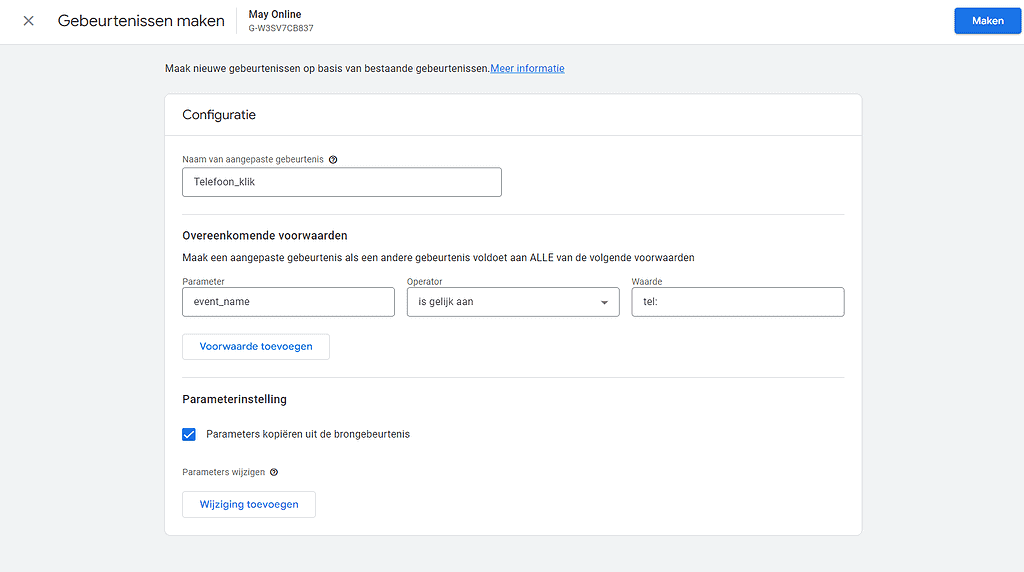
Na het invullen van de gegevens druk je op het blauwe knopje ‘Maken’.
Dit was ‘m voor GA4. Goed gedaan.
Ook voor GA4 zullen we het moeten testen.
Hoe we dit kunnen doen is simpel. Ga in je GA4-property overzicht weer terug naar ‘Gebeurtenissen’.
Hier zie je een overzicht van gebeurtenissen op je website.
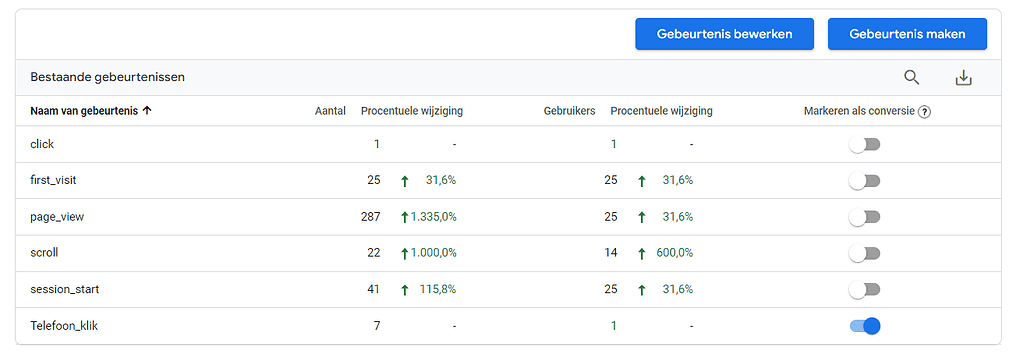
Je ziet dat de gebeurtenis ‘Telefoon_klik’ is opgepakt door Google Analytics 4.
Als dit bij jou ook het geval is, wil ik je feliciteren! Dan staat het ook goed bij jou. Goed gedaan.
Vergeet niet op ‘Markeren als conversie’ bij ‘Telefoon_klik’ te activeren. Anders kun je het straks niet checken als conversie in stap 5.
Let op: Het kan zo zijn dat de Telefoon_klik nog niet zichtbaar is. Dit kan twee redenen hebben:
1: Als je Google Analytics 4 net hebt aangemaakt zal het nog even tijd kosten. Check het na een dag opnieuw.
2: Ergens in de handleiding heb je iets vergeten uit te voeren. Check de stappen opnieuw.
Het doel was natuurlijk om de telefoon klik als conversie zichtbaar te maken in GA4. Dat is wat we nu gaan checken.
Om je conversies te checken ga je naar het GA4-property overzicht en klik op het vlagje ‘Conversies’.
Daar zie je nu als het goed is de telefoon klik staan. Ik heb als voorbeeld vier keer gedrukt op de telefoonnummer op mijn website. De conversies verschijnen als volgt in GA4 Conversies:
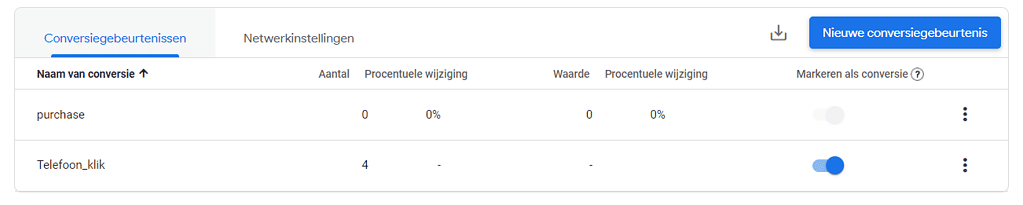
Als je bij aantal 1 of hoger ziet heb je alles goed gedaan en staat de telefoon klik conversie goed ingericht.
Nou… dat was ‘m dan. Het instellen van je telefoon klik conversies in GA4 met behulp van Google Tag Manager.
Heb je het tot nu toe vol kunnen houden en werkt het ook bij jou? Dan mag je toch echt trots zijn op jezelf. Dit kan namelijk best pittig zijn voor de eerste keer.
Wil je meer handleidingen lezen?
Stappenplan: Bedankpagina meetbaar maken in Google Analytics 4